VMware ESXi
Решили впервые попробовать развернуть виртуализацию серверов? На первое время мы бы рекомендовали вам попробовать установить ESXI - гипервизор от компании VMware. ESXI - это операционная система небольшого размера, которая необходима для установки и управления виртуальными машинами. Поскольку дистрибутив гипервизора ESXI можно бесплатно скачать с официального сайта VMware, и при этом его очень легко устанавливать и быстро загружать - это идеальный выбор для первого знакомства с серверной виртуализацией. В данной статье будет рассказано, как установить ESXi и получить возможность создать первую виртуальную машину.
В ходе установки используется:
vSphere client 5.5 — бесплатная программа, позволяющая подключаться к ESXi или vCenter server
Дистрибутив ESXi 5.5 - образ для установки гипервизора: для получения бесплатной лицензии необходимо пройти регистрацию на сайте VMware
Для начала давайте определимся с терминами:
ESXi – автономный гипервизор от компании VMware, устанавливающийся на "голое железо": то есть не требует предварительно установленной операционной системы.Гипервизор автономный (их также называют гипервизорами первого типа) – программа, которая на аппаратном уровне выполняет эмуляцию физического программного обеспечения - по сути сама является операционной системой.
VMware ESX - ранее выпускаемый гипервизор (пока не вышла 5-я версия vSphere) от компании VMware.
На официальном сайте vmware.com вы сможете выбрать версию гипервизора ESXI, которую вам необходимо будет скачать (от 4.0 до 5.5). После того, как вы загрузите бесплатный дистрибутив ESXI с сайта vmware.com, вы получите ключ на бесплатную версию VMware ESXI 5.5 или любой версии, какую вы выберете. Лицензионный ключ на бесплатную версию VMware ESXI не может быть зарегистрирован на VMware License Portal. Также бесплатный VMware ESXI не предполагает технической поддержки, так что если вам будет необходима техническая поддержка, придется все-таки приобрести платную версию, что вы сможете, кстати сделать у нас на сайте. Вы можете развертывать на гипервизоре бесчисленное количество виртуальных машин. В пятой версии гипервизора ESXi 5.0 и 5.1 есть ограничение на объем виртуальной памяти "на сервер" в 32Гб, а вот в гипервизоре VMware ESXI 5.5 уже нет ограничений по физической памяти хост-сервера, что не может не радовать. Количество серверов, на которые можно установить ESXI, не ограничено, также вы можете использовать гипервизор в коммерческих целях, но в бесплатной версии вы не сможете управлять серверами из единой консоли, а также не будут работать технологии описанные в таблице.
Установка гипервизора VMware ESXi 4
Загрузка
Загрузить дистрибутив можно на сайте производителя http://downloads.vmware.com/d/info/datacenter_downloads/vmware_vsphere_hypervisor_esxi/4 после регистрации. Вами будут получены лицензионные ключи, которые нужно будет ввести после установки ESXi для бесплатного использования продукта.
Установка
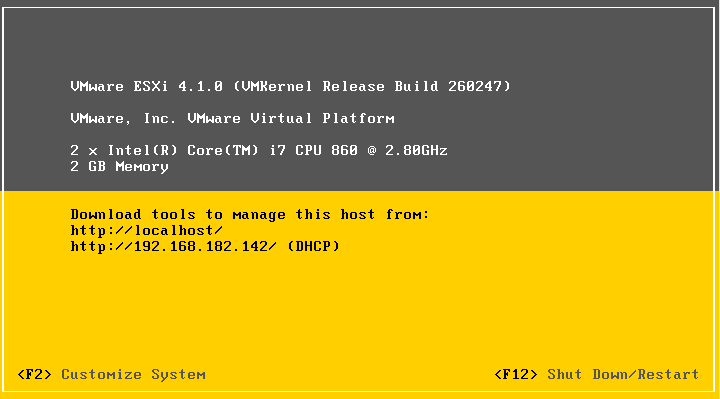
Перед установкой необходимо записать скачанный дистрибутив ESXI на диск. Если вы внимательно просмотрели видео об установке ESXI, размещенного на этой странице, никаких сложностей у вас возникнуть не должно. После того, как установка будет завершена, вы увидите на экране параметры процессора, количество оперативной памяти, версию гипервизора. Для того, чтобы скачать инструменты для управления хостом, необходимо подключиться по протоколу http к локальному хосту или DHCP.
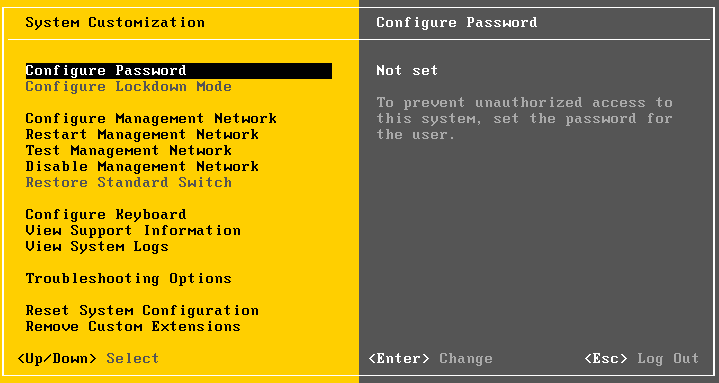
Нажимаем F2 и попадем во внутреннее меню, где есть несколько основных возможностей
- Configure password - задать пароль для пользователя root
- Configure Management Network - назначить сетевые настройки сервера
- Restart Management Network - перезапустить сетевую службу
- Disable Management Network - отключить/включить возможность настройки сети
- Troubleshooting Options - включить доступ к серверу по SSH
Веб-интерфейс
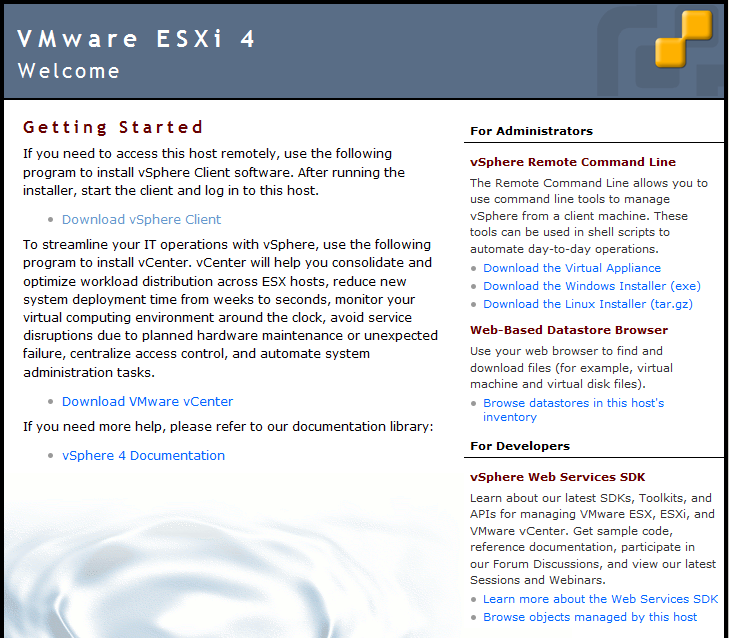
При подключении по веб-интерфейсу (в данном случае по адресу http://192.168.182.142) получаем следующие возможности:
- скачать vSphere Client (с сайта производителя), (vSphere Client - это программа для управления либо отдельными серверами с установленными ESX(i) (хостами), либо для подключения к vCenter server)
- скачать vCenter server (с сайта производителя) (vCenter server представляет собой программу, которая устанавливается в Windows server и позволяет управлять большим количеством хостов одновременно и осуществлять все основные технологии VMware vSphere 4)
- скачать документацию по VMware vSphere 4
vSphere Client
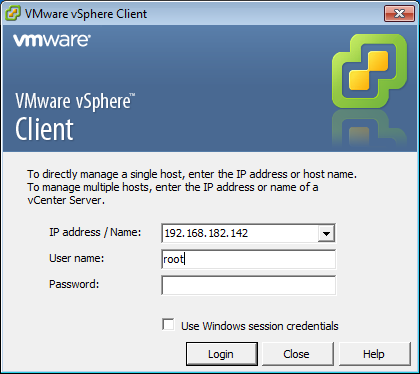
После установки и запуска vSphere Client необходимо ввести IP адрес сервера, к которому мы хотим подключиться, а также логин и пароль. (логин будет root, пароль можно не задавать)
Возможности ESXi
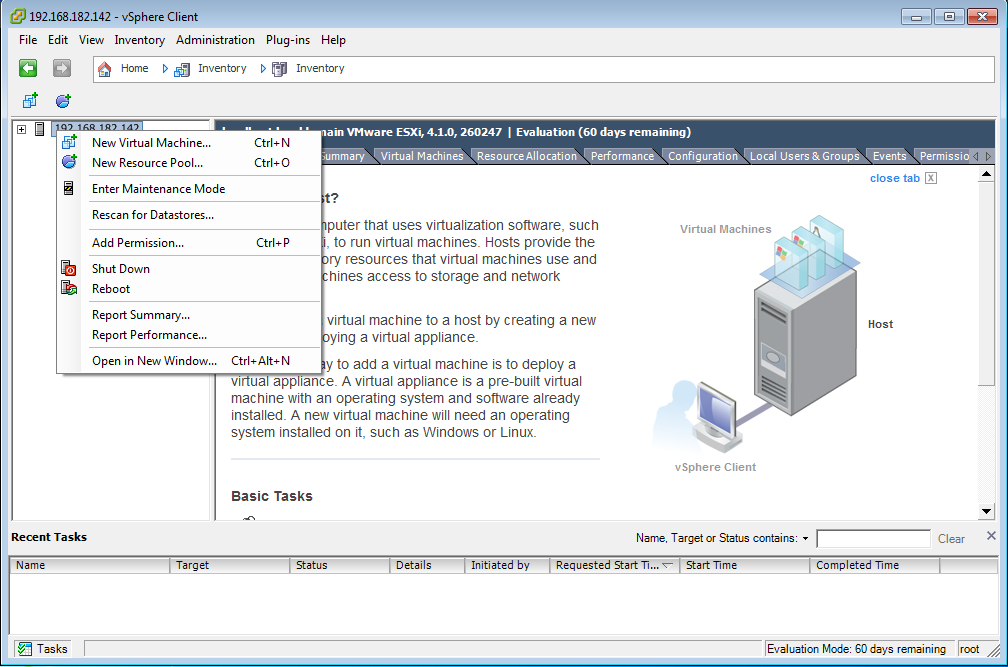
После подключения к хосту ESXi получаем следующие основные возможности:
- создать виртуальную машину (New Virual Machine)
- создать Resource Pool (возможность настройки использования ресурсов физического сервера виртуальными машинами)
- подключение к СХД (системе хранения данных)