
Установка платформы виртуализации Citrix XenServer 5.6 |
|
Начать свое практическое знакомство с серверной виртуализацией от компании Citirx лучше всего с установки гипервизора XenServer. Данная статья состоит из двух частей:
XenServer 5.6 построен на базе Linux ядра, что облегчает процесс установки. Для первичной установки необходимо:
|
|
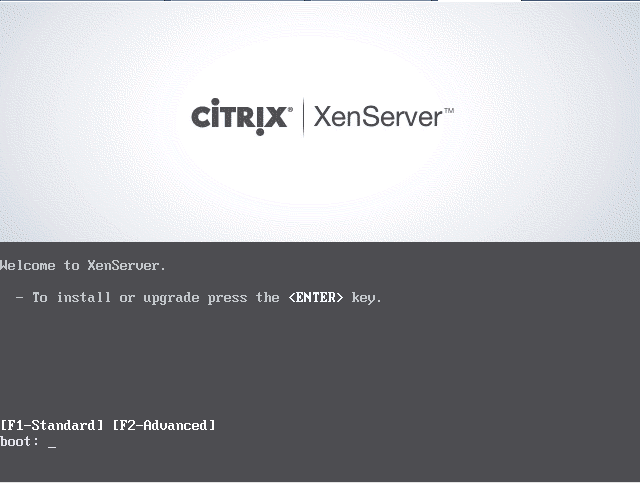
1. Вставьте диск с записанным дистрибутивом XenServer-5.6.0-install-cd.iso и загрузитесь с него. Для начала установки нажмите Enter.
|
|
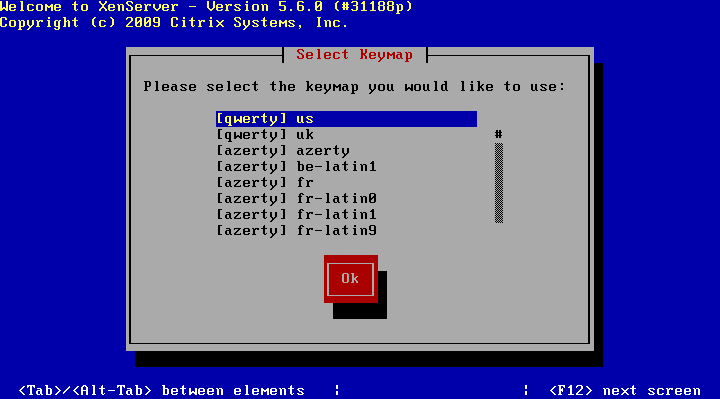
2. Выберите подходящую раскладку клавиатуры
|
|
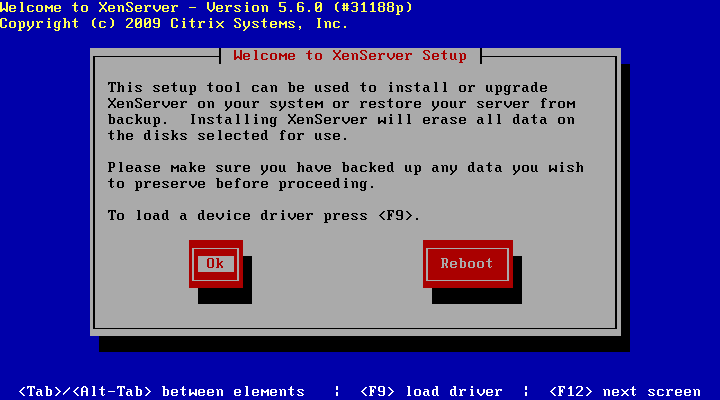
3. Далее появляется информация, что есть возможность установить, обновить или восстановить XenServer либо восстановить сервер из резервной копии. При установке данные на жестком диске будут стерты. Для загрузки дополнительных драйверов можно нажать F9. Для продолжения установки выбирете ОК.
|
|
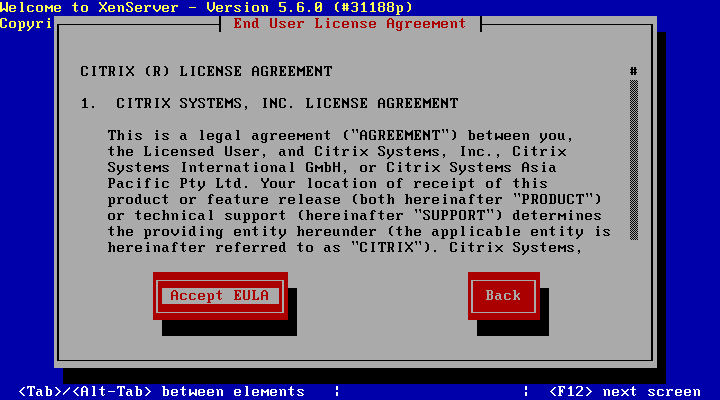
4. Далее необходимо ознакомиться и принять лицензионное соглашение Citrix с конечным пользователем (EULA).
|
|
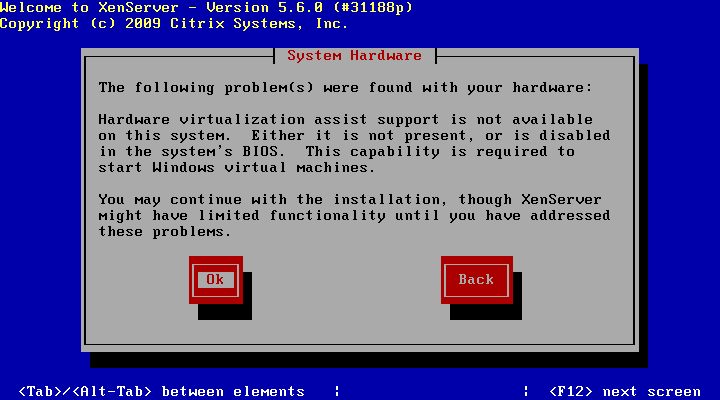
5. Если вы видите это сообщение, то у вас, либо отсутствует, либо не включена в BIOS аппаратная поддержка виртуализации процессора. В моем случае установка происходит в виртуальной машине, поэтому поддержка отсутствует, и после установки XenServer мне будут доступны для запуска только Linux подобные операционные системы, Windows же просто не сможет стартовать.
|
|
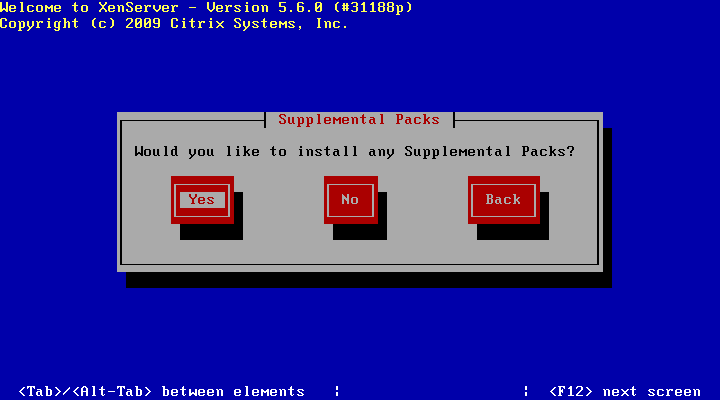
6. Соглашаемся на установку дополнительных наборов драйверов с дистрибутива XenServer-5.6.0-linux-cd.iso для поддержки операционных систем, которые будут устанавливаться на XenServer.
|
|
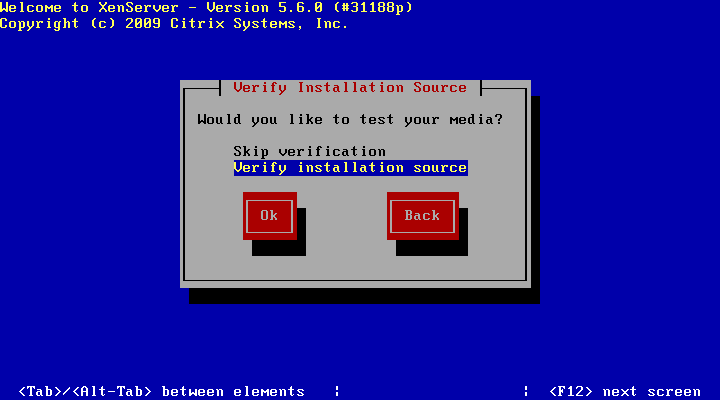
7. Пропускаем проверку диска на целостность.
|
|
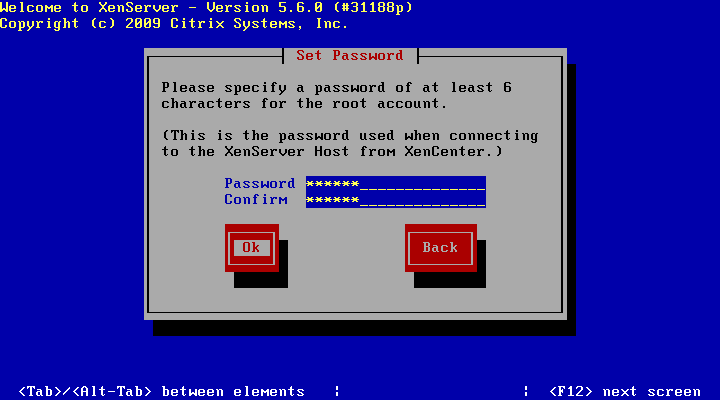
8. Указываем пароль для пользователя root (минимум 6 символов). Этот пароль будет необходим в дальнейшем для локального управления сервером и для подключения к серверу через консоль управления XenCenter.
|
|
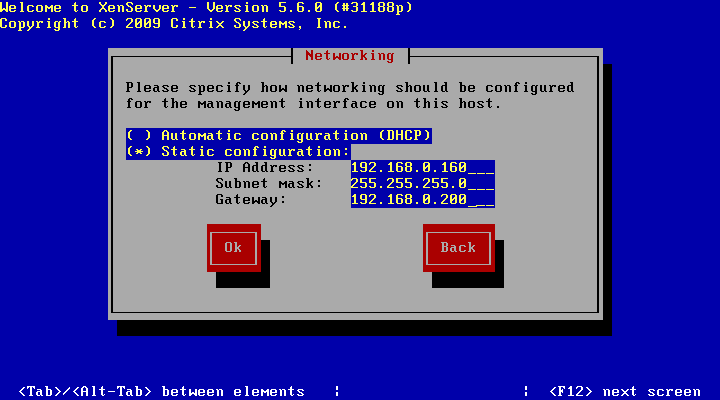
9. Вводим сетевые настройки или оставляем выбранным первый пункт: Автоматическое получение настроек с сервера DHCP.
|
|
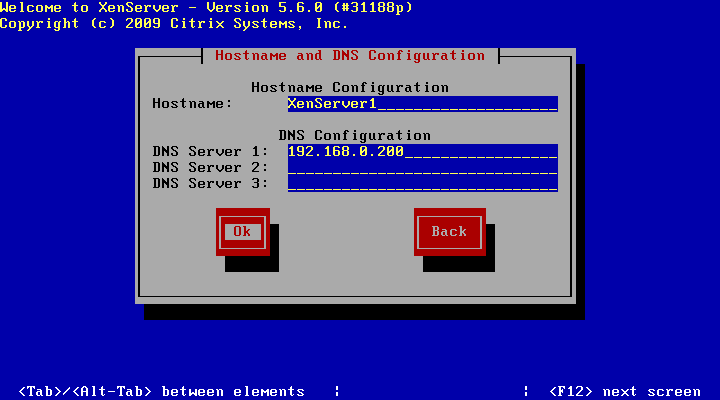
10. Указываем Hostname и DNS сервер.
|
|
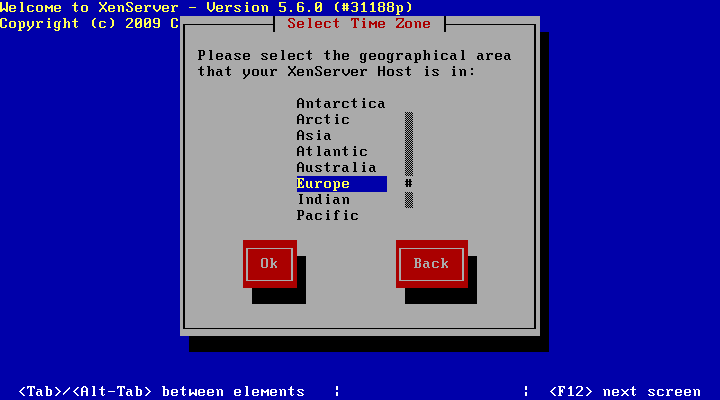
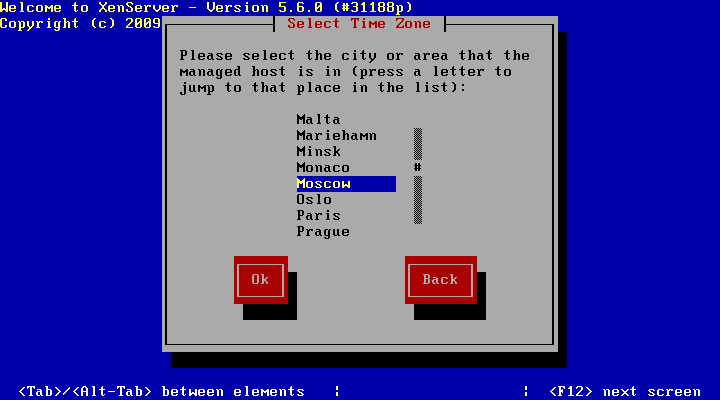
11. Выбираем свое географическое местоположение.
|
 |
 |
|
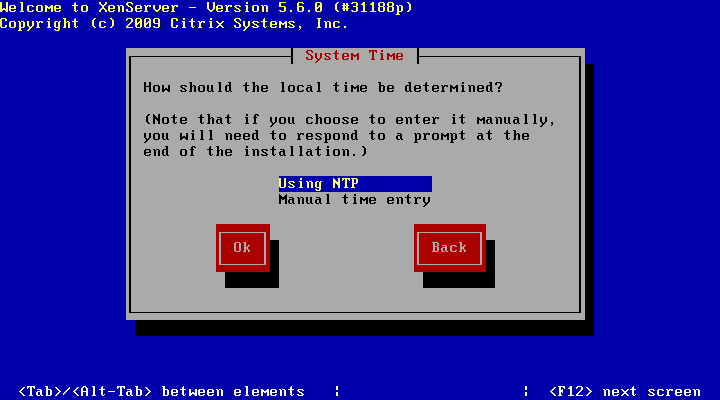
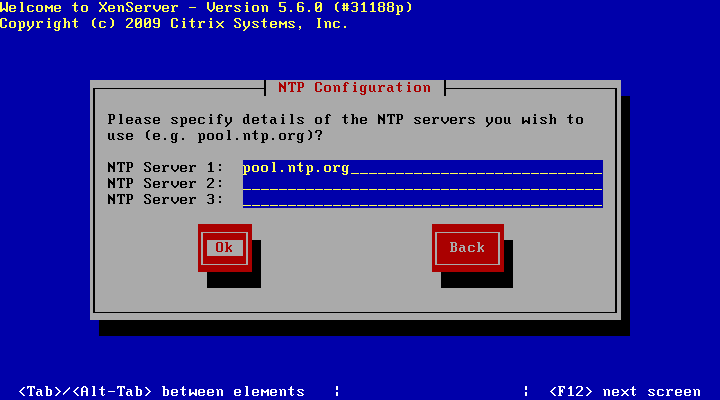
12. Указываем подходящий нам сервер времени.
|
 |
|
13. Теперь собрана вся необходимая информация для начала установки XenServer.
|
|
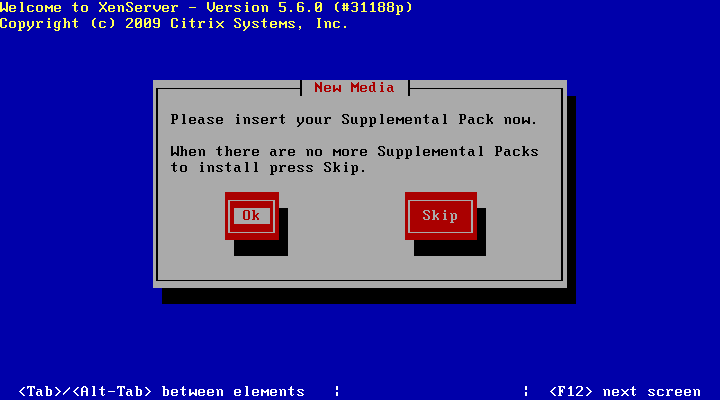
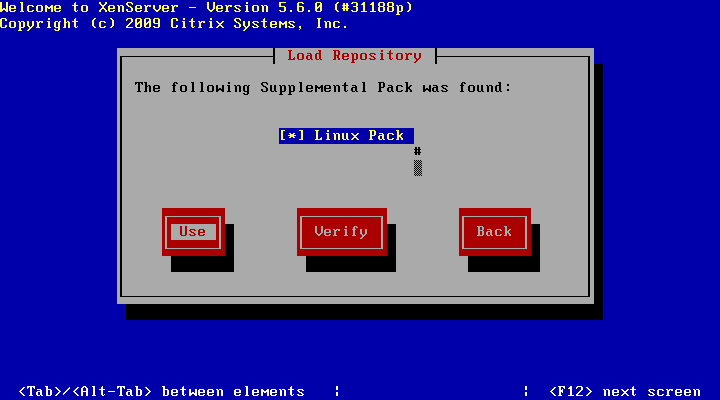
14. В процессе установки необходимо будет вставить диск с дистрибутивом XenServer-5.6.0-linux-cd.iso
|
 |
|
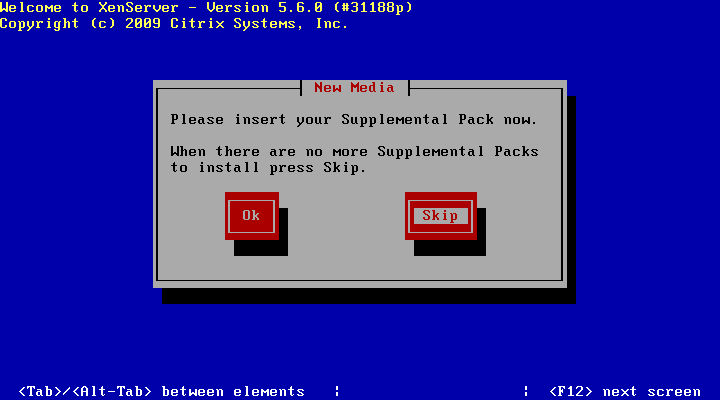
15. После установки Supplemental Pack необходимо снова вставить диск с дистрибутивом XenServer-5.6.0-install-cd.iso и выбрать Skip, чтобы продолжить установку.
|
|
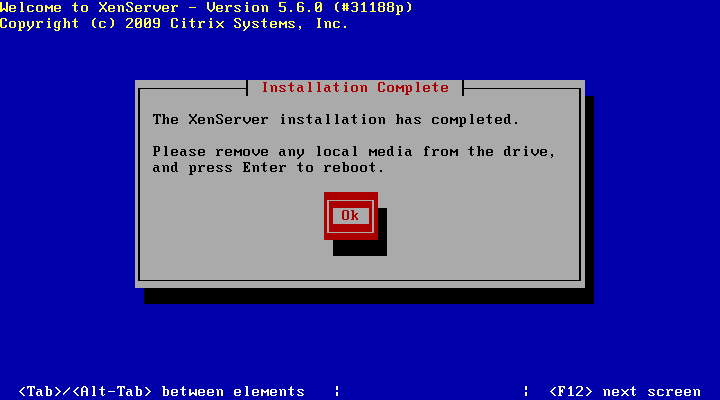
16. Установка завершена. Принимаем поздравления установщика. Перезагружаемся.
|