
Система хранения данных для VMware vSphere на базе FreeNAS |
|
Зачем нужна такая СХД? Ответ на вопрос очевиден, недостаток бюджета на дорогую систему (от 8 000$ ) хранения от известных производителей (HP, IBM, EMC, NetApp…) Этот факт вынуждает администраторов делать СХД самим, чтобы угнаться за технологиями, одной из которых, виртуализации посвящен этот сайт. UPD. Хотя альтернатива брендовым хранилищам есть, компания QNAP делает бюджетные СХД, с официальной поддержкой VMware vSphere, Citrix XenServer и Microsoft Hyper-V (это очень важный момент, т.к. когда возникают проблемы очень полезным ресурсом оказывается техническая поддержка производителя). У Qnap длинный список оборудования в разных ценовых категориях (от 7 тыс. до 250 тыс. рублей), весь модельный ряд у нас доступен для заказа. Плюсы Qnap в том, что вы можете использовать свои жесткие диски, в том числе и SSD, главный минус - отсутствие второго контроллера, а значит отказоустойчивости нет. Все довольно просто: сервер + ПО = NAS СХД Сервер.
 В сервере должен стоять RAID контроллер, который сможет справиться с тем кол-вом дисков, который вы собираетесь использовать. Программное обеспечение. Софта для создания NAS(network attached storage) хранилищ в интернете много, какой из продуктов выбрать, решать вам. Принцип работы у них, примерно, один и тот же. FreeNAS - проект немолодой, зарекомендовавший себя, время от времени выпускает новые версии своего продукта. Что важно, FreeNAS сделан на FreeBSD, о стабильности работы этой ОС ходят правдивые легенды. А нам как раз нужна стабильность, для хранения данных. Основной функционал FreeNAS 8:
Для VMware vSphere подходят два типа NAS подключений к хранилищу – это NFS и iSCSI. FreeNAS позволяет настроить и использовать оба варианта. NFS для кластеров VMware vSphere является более предпочтительной файловой системой для использования в программных СХД, т.к. отличается высокой производительностью, имеет ряд возможностей по управлению данными, которых нет у VMFS, а также, обеспечивает для каждого виртуального диска свою собственную очередь ввода/вывода.Велика вероятность того, что производительность NFS при работе виртуальной машины будет низкой, это может произойти по целому ряду причин, разбору которых посвящены куча статей, тем в форумах и заявок в службу поддержки. Если лень разбираться, а работать с СХД нужно, то лучше настроить iSCSI поключение, в котором LUN-ы будут в файловой системе VMFS. |
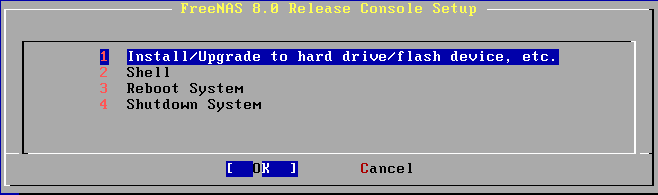
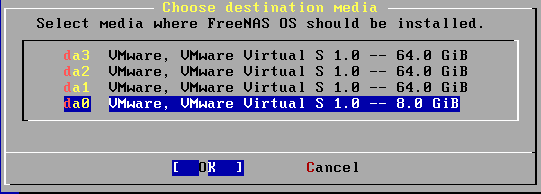
Установкаи настройка NFSВ первую очередь необходимо скачать дистрибутив FreeNAS-8.0-RELEASE-amd64.iso с сайта http://www.freenas.org/. Записать его на диск и начать установку. Основной момент это выбор места установки, диск или флешка. Использование съемного накопителя является более выгодным, т.к. экономит для вас как минимум один жесткий диск. |
|
|
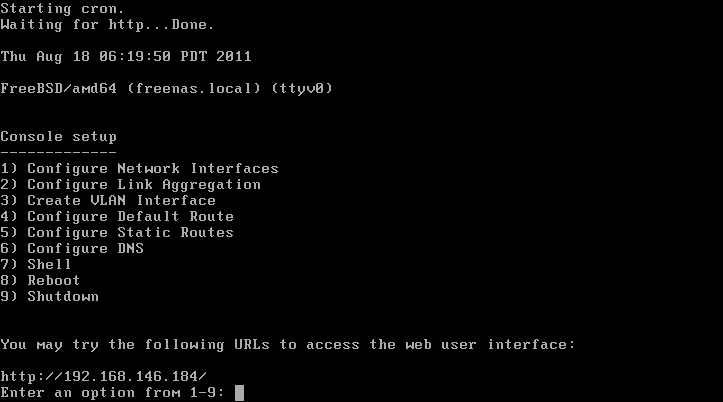
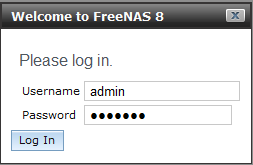
После завершения установки, если у вас в сети не включена служба DHCP, нужно задать сетевые настройки, чтобы иметь возможность подключиться к web интерфейсу нашей СХД. В моем случае система получила настройки автоматически, для подключения нужно ввести в браузере >http://192.168.146.184 Логин-пароль по умолчанию admin-freenas |
|
|
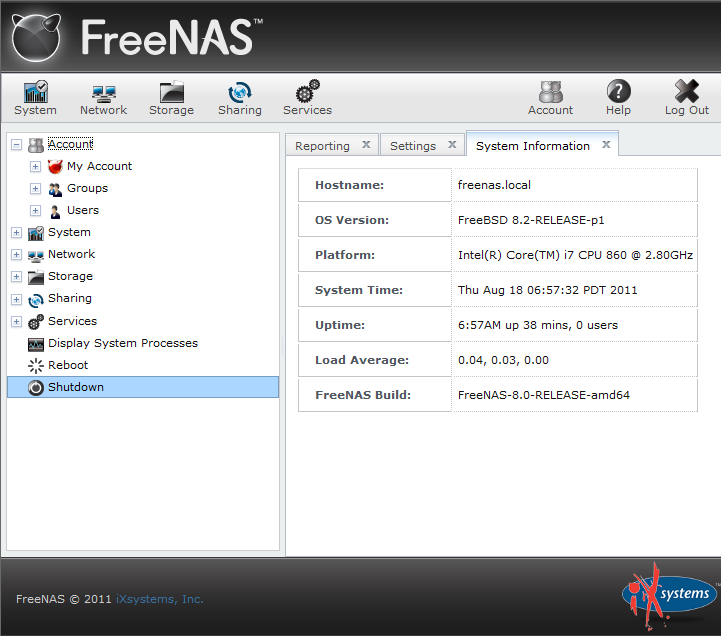 |
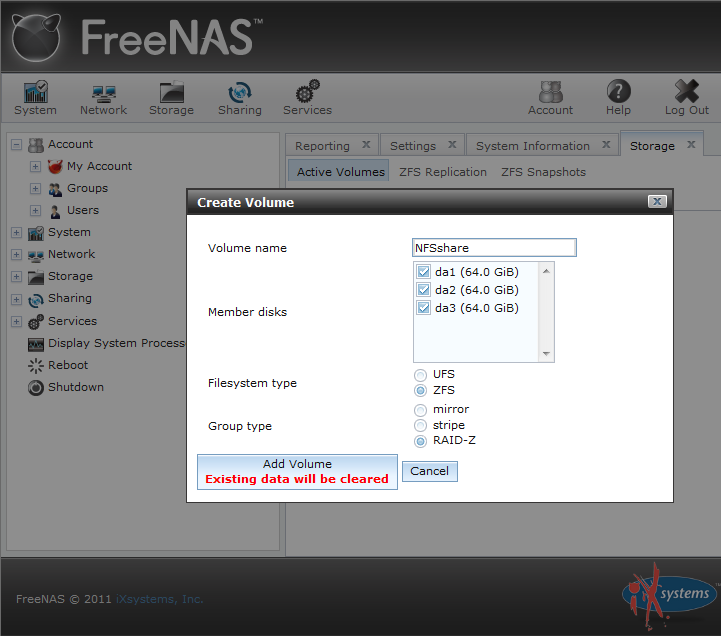
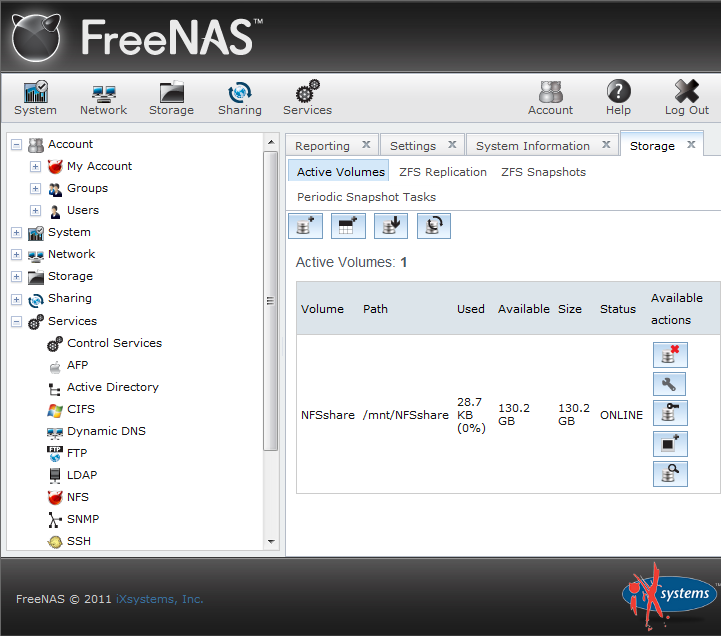
| Перед нами интерфейс управления системой, понятные иконки, приятные цвета. Программный или аппаратный (с помощью контроллера) RAID создавать решать вам. В моем случае, в тестовой среде, создаю RAID-Z из трех дисков, файловая система ZFS. Для этого выбираю закладку Storage, иконку Create volume. Открывается окно, где нужно задать имя, выбрать диски , файловую систему и тип RAID. После выбора жмем на кнопку Add Volume и видим, что был создан новый том. |
|
 |
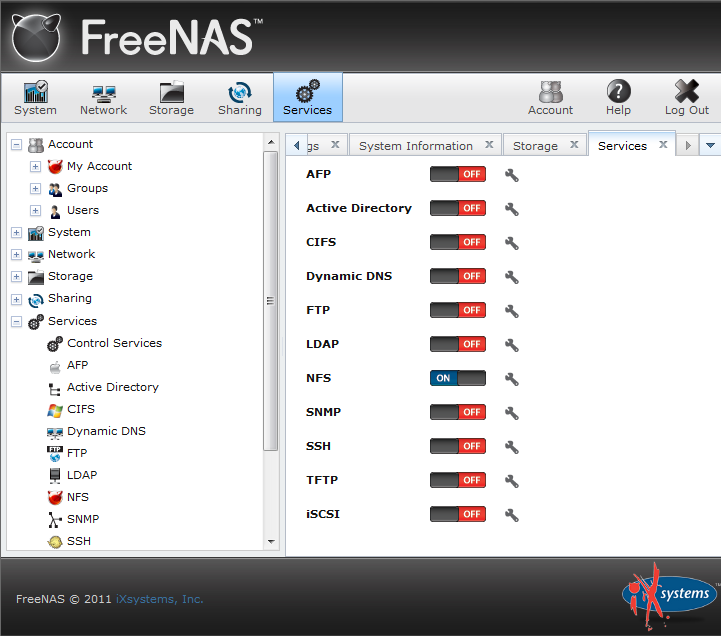
| Все службы, по умолчанию выключены и чтобы задействовать необходимый нам NFS, переходим закладку Services, и включаем его. Служба может не включиться с первой попытки, без паники. Перезагрузка FreeNAS исправляет положение и NFS работает. |
|
| Служба работает, пришла пора ее настроить. Sharing – Unix – Add Unix Share.
|
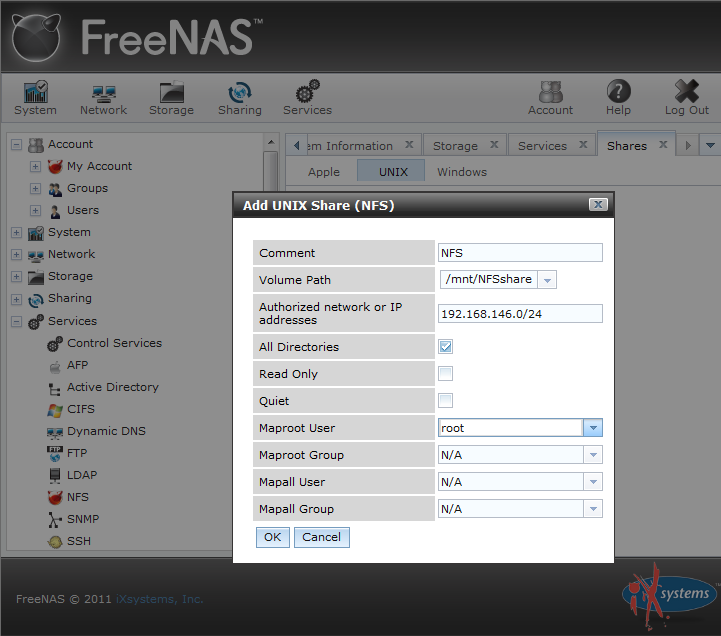
|
| Возможно, еще потребуется задать сетевые настройки. Network – Interface – Add Interfaces Теперь система хранения данных готова для подключения к ней хоста ESXi и миграции на нее виртуальной машины. |
Подключение NFSstorageк ESXi. Миграция ВМ. |
|
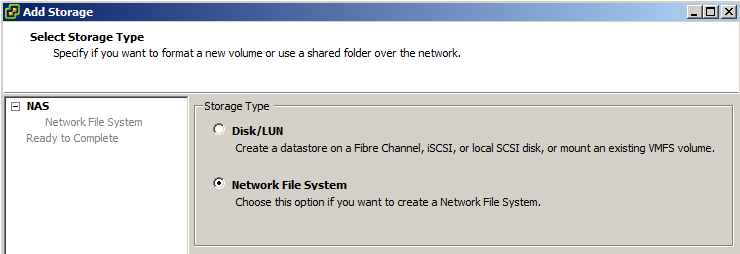
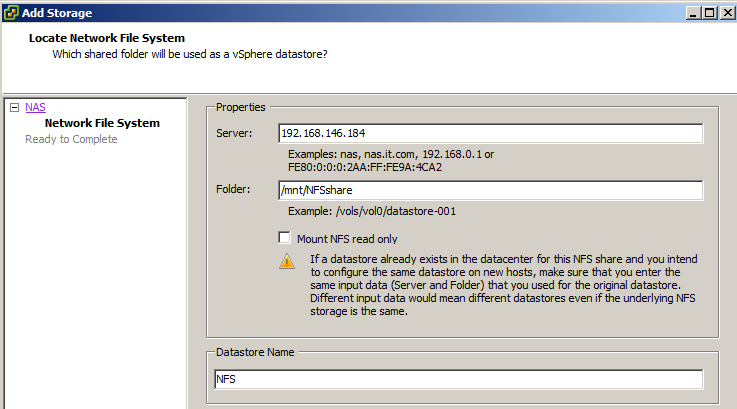
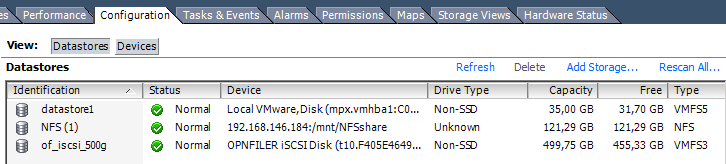
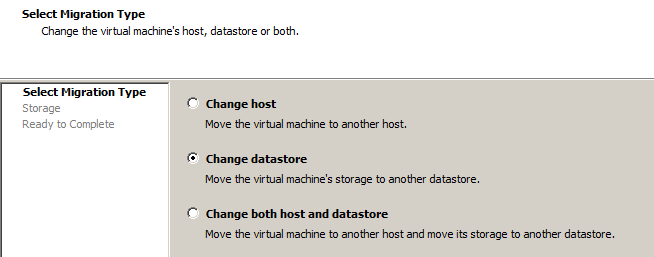
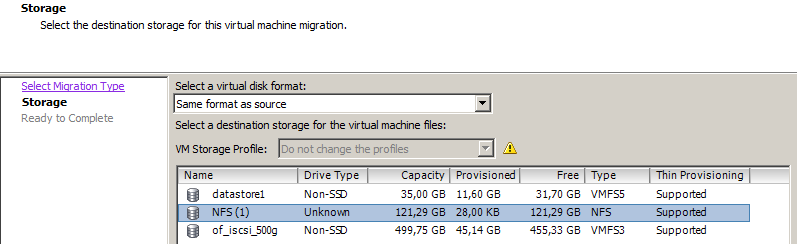
Для подключения NFS share переходим во вкладку Configuration – Storage – Add Storage на хосте ESXi Тип Хранилища – Network File System Locate Network file system – вводим настройки, которые были заданы ранее, при конфигурации СХД. После этого видим наш Storage в списке подключенных хранилищ, можно использовать его. Запускаем процесс миграции (storage vMotion) виртуальной машины. Правой кнопкой мыши по ВМ, Migrate- Change datastore – наш NFS storage. И виртуальная машина меняет свое расположение без простоев.
|
|
 |
 |
 |
 |
- В начало

- Продукция
- Raznoe PO teh
- FreeNAS
- FreeNAS 8 установка